





Cómo usar tarjeta gráfica externa en laptop y conectar monitores adicionales

Para usar una tarjeta gráfica externa en tu laptop y conectar monitores adicionales, solo necesitas un adaptador eGPU compatible, instalar los controladores correctos y asegurarte de que tu portátil tenga el puerto adecuado (Thunderbolt o USB-C). Así, puedes ampliar tu pantalla, mejorar el rendimiento gráfico y aprovechar al máximo tu equipo sin complicaciones.
El proceso para conectar una tarjeta gráfica externa a tu laptop es más sencillo de lo que muchos creen. A continuación, se detallan los pasos esenciales para disfrutar de mejores gráficos y la posibilidad de añadir más pantallas.
Antes de invertir en una GPU externa, asegúrate de que tu portátil cuente con un puerto Thunderbolt 3, Thunderbolt 4 o USB-C compatible con transferencia de datos rápida. Muchos equipos modernos ya incluyen esta opción.
Necesitarás una carcasa o adaptador eGPU donde instalarás tu tarjeta gráfica externa. Estos gabinetes permiten conectar la GPU al portátil y suelen incluir fuente de poder interna. Busca modelos reconocidos y que sean compatibles con el sistema operativo de tu computador.
Coloca la tarjeta de video externa dentro del adaptador eGPU, siguiendo las instrucciones del fabricante. Asegúrate de conectar bien todos los cables de alimentación y que la tarjeta esté firmemente ajustada.
Utiliza el cable adecuado (Thunderbolt o USB-C de alta velocidad) para conectar la carcasa eGPU al puerto de tu portátil. Una vez enlazada, la laptop debería detectar el nuevo hardware.
Descarga e instala los drivers más recientes para tu tarjeta gráfica externa desde la página oficial del fabricante (NVIDIA, AMD, etc.). Así, aseguras compatibilidad y el mejor rendimiento.
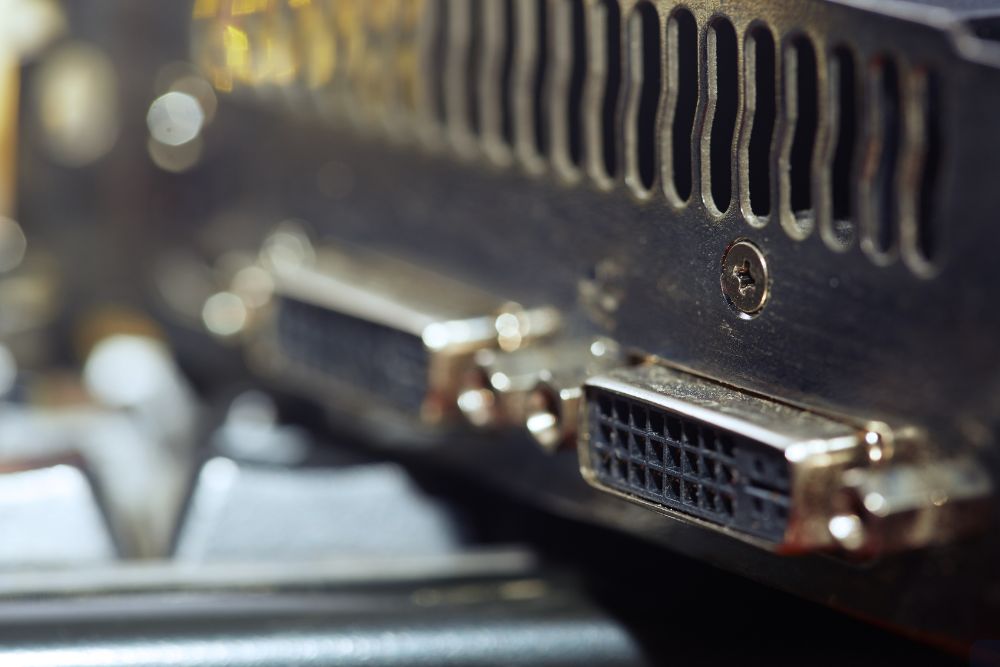
Con la eGPU lista, puedes conectar uno o varios monitores extra a las salidas de video de la tarjeta gráfica. Selecciona el tipo de cable que requiera tu pantalla (HDMI, DisplayPort, DVI).
A la hora de elegir un adaptador para conectar monitores adicionales a tu laptop con eGPU, hay detalles clave que facilitan la vida y evitan enredos técnicos.
Asegúrate de que el adaptador eGPU tenga los puertos de salida que necesitas (HDMI, DisplayPort, VGA). Si planeas conectar varios monitores, revisa cuántas salidas simultáneas soporta la tarjeta gráfica que vas a usar.
Verifica que la carcasa incluya una fuente de poder adecuada para la tarjeta de video externa que vas a instalar. Si la fuente es insuficiente, podrías experimentar apagones o bajo desempeño.
Si quieres trabajar o jugar en alta resolución, selecciona un adaptador y una tarjeta gráfica que soporten 4K o más, así como frecuencias de actualización superiores a 60 Hz si tu monitor lo permite.
Elige una carcasa con buena ventilación y materiales resistentes. Las GPU externas generan calor y requieren flujo de aire constante para operar a máxima capacidad sin fallas.
Muchos usuarios en Colombia han notado que agregar una pantalla adicional junto a una tarjeta gráfica externa transforma por completo la experiencia con portátiles.
Tener varios monitores te permite trabajar con más aplicaciones abiertas al mismo tiempo, organizar ventanas y facilitar tareas multitarea. Esto es ideal para quienes teletrabajan, diseñadores, ingenieros y estudiantes universitarios.
Una GPU externa potencia el rendimiento de tu laptop en videojuegos, edición de video o software 3D, logrando gráficos fluidos y sin trabas. Es una solución moderna para portátiles que originalmente no fueron pensadas para estas tareas.
No es necesario comprar un nuevo portátil: con una eGPU puedes mejorar el rendimiento gráfico y añadir monitores extras sin hacer grandes inversiones. Además, cambiar la tarjeta de video externa es sencillo si quieres actualizar en el futuro.
Para aprovechar al máximo una tarjeta gráfica externa conectada a tu laptop, existen varios trucos y recomendaciones simples que marcan la diferencia.
Actualiza frecuentemente los drivers tanto de la GPU como del sistema operativo. Esto mejora la compatibilidad y el rendimiento general de la tarjeta de video externa.
En la configuración de pantalla, selecciona como principal el monitor conectado directamente a la eGPU. Así, todos los procesos gráficos exigentes correrán en la GPU externa, evitando cuellos de botella.
En el panel de control de tu sistema operativo, activa el modo de alto rendimiento para que tu laptop priorice la potencia de la tarjeta gráfica externa y no limite el consumo energético.
Ubica la carcasa eGPU en un lugar donde circule el aire y evita cubrir las rejillas. Si trabajas por largas jornadas o en climas calurosos, puedes usar un ventilador adicional para ayudar con la disipación de calor.
Para quienes buscan conectar tarjeta gráfica externa a su laptop y añadir monitores adicionales, se recomienda verificar primero la compatibilidad de puertos, elegir una carcasa eGPU con buena ventilación, instalar drivers siempre actualizados y preferir monitores con entradas modernas (HDMI o DisplayPort). No olvides revisar el soporte técnico y la garantía del adaptador, y consultar foros o comunidades online si surge alguna duda. Así, se asegura una experiencia más estable y duradera.
No todas las tarjetas son compatibles; verifica que tu laptop tenga puerto Thunderbolt o USB-C adecuado y que la carcasa eGPU soporte el modelo de tarjeta gráfica que deseas usar.
Depende de la tarjeta gráfica externa y de los puertos disponibles, pero en la mayoría de los casos es posible conectar dos o más monitores sin inconvenientes.
Sí, una tarjeta de video externa permite ejecutar juegos exigentes y programas de diseño con mucho mejor rendimiento que la gráfica integrada del portátil.
Sí, es obligatorio instalar los controladores más recientes para la tarjeta gráfica externa y asegurarse de que el sistema operativo reconozca correctamente el adaptador eGPU.
Pasos prácticos para conectar una tarjeta gráfica externa a tu portátil
El proceso para conectar una tarjeta gráfica externa a tu laptop es más sencillo de lo que muchos creen. A continuación, se detallan los pasos esenciales para disfrutar de mejores gráficos y la posibilidad de añadir más pantallas.
Verifica la compatibilidad de tu laptop
Antes de invertir en una GPU externa, asegúrate de que tu portátil cuente con un puerto Thunderbolt 3, Thunderbolt 4 o USB-C compatible con transferencia de datos rápida. Muchos equipos modernos ya incluyen esta opción.
Elige una carcasa eGPU adecuada
Necesitarás una carcasa o adaptador eGPU donde instalarás tu tarjeta gráfica externa. Estos gabinetes permiten conectar la GPU al portátil y suelen incluir fuente de poder interna. Busca modelos reconocidos y que sean compatibles con el sistema operativo de tu computador.
Instala la tarjeta gráfica en la carcasa
Coloca la tarjeta de video externa dentro del adaptador eGPU, siguiendo las instrucciones del fabricante. Asegúrate de conectar bien todos los cables de alimentación y que la tarjeta esté firmemente ajustada.
Conecta la eGPU a la laptop
Utiliza el cable adecuado (Thunderbolt o USB-C de alta velocidad) para conectar la carcasa eGPU al puerto de tu portátil. Una vez enlazada, la laptop debería detectar el nuevo hardware.
Instala los controladores correspondientes
Descarga e instala los drivers más recientes para tu tarjeta gráfica externa desde la página oficial del fabricante (NVIDIA, AMD, etc.). Así, aseguras compatibilidad y el mejor rendimiento.
Conecta monitores adicionales
Con la eGPU lista, puedes conectar uno o varios monitores extra a las salidas de video de la tarjeta gráfica. Selecciona el tipo de cable que requiera tu pantalla (HDMI, DisplayPort, DVI).
Recomendaciones al escoger el adaptador ideal para monitores adicionales
A la hora de elegir un adaptador para conectar monitores adicionales a tu laptop con eGPU, hay detalles clave que facilitan la vida y evitan enredos técnicos.
Compatibilidad y puertos disponibles
Asegúrate de que el adaptador eGPU tenga los puertos de salida que necesitas (HDMI, DisplayPort, VGA). Si planeas conectar varios monitores, revisa cuántas salidas simultáneas soporta la tarjeta gráfica que vas a usar.
Fuente de poder suficiente
Verifica que la carcasa incluya una fuente de poder adecuada para la tarjeta de video externa que vas a instalar. Si la fuente es insuficiente, podrías experimentar apagones o bajo desempeño.
Soporte para resolución y frecuencia
Si quieres trabajar o jugar en alta resolución, selecciona un adaptador y una tarjeta gráfica que soporten 4K o más, así como frecuencias de actualización superiores a 60 Hz si tu monitor lo permite.
Materiales y ventilación
Elige una carcasa con buena ventilación y materiales resistentes. Las GPU externas generan calor y requieren flujo de aire constante para operar a máxima capacidad sin fallas.
Ventajas de ampliar la pantalla con un monitor extra y una tarjeta gráfica
Muchos usuarios en Colombia han notado que agregar una pantalla adicional junto a una tarjeta gráfica externa transforma por completo la experiencia con portátiles.
Más espacio y productividad
Tener varios monitores te permite trabajar con más aplicaciones abiertas al mismo tiempo, organizar ventanas y facilitar tareas multitarea. Esto es ideal para quienes teletrabajan, diseñadores, ingenieros y estudiantes universitarios.
Mejor desempeño en juegos y programas pesados
Una GPU externa potencia el rendimiento de tu laptop en videojuegos, edición de video o software 3D, logrando gráficos fluidos y sin trabas. Es una solución moderna para portátiles que originalmente no fueron pensadas para estas tareas.
Flexibilidad y facilidad de actualización
No es necesario comprar un nuevo portátil: con una eGPU puedes mejorar el rendimiento gráfico y añadir monitores extras sin hacer grandes inversiones. Además, cambiar la tarjeta de video externa es sencillo si quieres actualizar en el futuro.
Trucos para optimizar el rendimiento de tu portátil con una GPU externa
Para aprovechar al máximo una tarjeta gráfica externa conectada a tu laptop, existen varios trucos y recomendaciones simples que marcan la diferencia.
Usa siempre los últimos controladores
Actualiza frecuentemente los drivers tanto de la GPU como del sistema operativo. Esto mejora la compatibilidad y el rendimiento general de la tarjeta de video externa.
Configura la salida de video principal
En la configuración de pantalla, selecciona como principal el monitor conectado directamente a la eGPU. Así, todos los procesos gráficos exigentes correrán en la GPU externa, evitando cuellos de botella.
Ajusta la energía y el rendimiento
En el panel de control de tu sistema operativo, activa el modo de alto rendimiento para que tu laptop priorice la potencia de la tarjeta gráfica externa y no limite el consumo energético.
Mantén ventilados los dispositivos
Ubica la carcasa eGPU en un lugar donde circule el aire y evita cubrir las rejillas. Si trabajas por largas jornadas o en climas calurosos, puedes usar un ventilador adicional para ayudar con la disipación de calor.
Consejos finales con recomendaciones prácticas, simples y accionables
Para quienes buscan conectar tarjeta gráfica externa a su laptop y añadir monitores adicionales, se recomienda verificar primero la compatibilidad de puertos, elegir una carcasa eGPU con buena ventilación, instalar drivers siempre actualizados y preferir monitores con entradas modernas (HDMI o DisplayPort). No olvides revisar el soporte técnico y la garantía del adaptador, y consultar foros o comunidades online si surge alguna duda. Así, se asegura una experiencia más estable y duradera.
Preguntas frecuentes
¿Puedo usar cualquier tarjeta gráfica externa en mi laptop?
No todas las tarjetas son compatibles; verifica que tu laptop tenga puerto Thunderbolt o USB-C adecuado y que la carcasa eGPU soporte el modelo de tarjeta gráfica que deseas usar.
¿Cuántos monitores adicionales puedo conectar con una eGPU?
Depende de la tarjeta gráfica externa y de los puertos disponibles, pero en la mayoría de los casos es posible conectar dos o más monitores sin inconvenientes.
¿Una GPU externa mejora el rendimiento en juegos?
Sí, una tarjeta de video externa permite ejecutar juegos exigentes y programas de diseño con mucho mejor rendimiento que la gráfica integrada del portátil.
¿Necesito instalar drivers especiales para la eGPU?
Sí, es obligatorio instalar los controladores más recientes para la tarjeta gráfica externa y asegurarse de que el sistema operativo reconozca correctamente el adaptador eGPU.